Recomendaciones Pósteres y Presentaciones
Lograr un equilibrio visual entre los elementos de un diseño puede ser un verdadero desafío, especialmente cuando buscamos un resultado limpio y profesional. Con el objetivo de facilitar esta tarea a no-diseñadores, ponemos a tu disposición una serie de recomendaciones y herramientas pensadas para acompañarte en la creación de tus presentaciones y pósteres. Al aplicar estas pautas, lograrás una pieza de mayor impacto, definida por una estética moderna y equilibrada.
La información de esta página no fue generada por IA. Humanos (hola ) cuidadosamente seleccionamos y curamos el contenido que creemos que te resultará de utilidad para la RAO.
Este posteo es interactivo y su tiempo estimado de lectura es de 15 minutos. ¡Preparate unos mates y comencemos!
Explorá el contenido
La Información
La clave de un buen diseño es la planificación; el proceso empieza por organizar la información y los recursos que quieras incluir en tu póster o presentación.
Para ayudarte a filtrar, respondé las preguntas:
¿Quién es tu audiencia?
Adaptá el contenido a sus intereses y conocimientos.
¿Cuál es tu mensaje/ objetivo?
¿Qué querés que tu audiencia se lleve? Recordá que tu exposición será una de las tantas en las que participará tu audiencia. Para que tu trabajo sea memorable y logre diferenciarse, evitá perderte en detalles técnicos o en variables específicas (siempre y cuando no comprometa el rigor científico de tu trabajo). En su lugar, enfocate en presentar experiencias, resultados y ejemplos respaldados con imágenes.
¿Qué necesitás para transmitir tu mensaje?
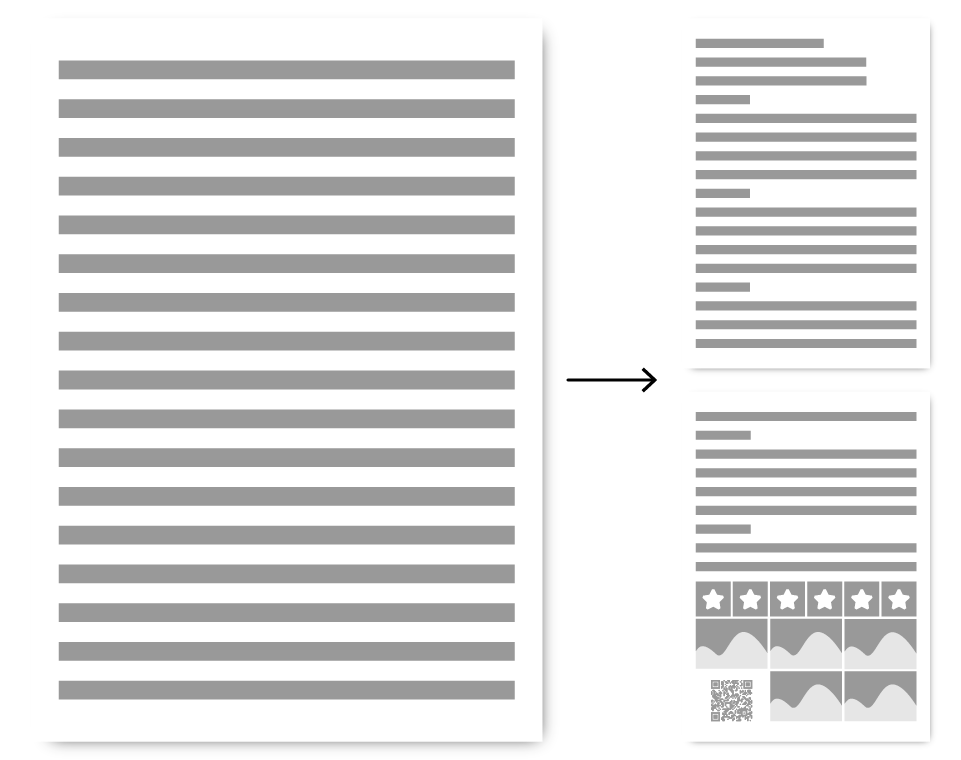
Menos es más. La clave para lograr un buen diseño minimalista es revisar los elementos y preguntarte: ¿qué puedo eliminar sin comprometer la claridad de mi mensaje?
¿Cómo crear impacto?
Visualizá los datos. Siempre que sea posible, reemplazá párrafos por gráficos o esquemas. ¡Una imagen vale más que mil palabras!
Priorizá el impacto de los resultados y las experiencias por sobre el exceso de variables súper específicas.
La Estructura
Una vez que hayas seleccionado y organizado la información, armá la estructura para asegurarte de que no te falte nada importante.
Título
Corto, conciso y atractivo. Que sea una buena representación de tu trabajo.
Autores y afiliaciones
Usá la versión resumida de las afiliaciones para reducir el texto en tu diseño. Si es importante destacar alguna organización, incluí su logo.
Logos
Del congreso y de las instituciones referentes del trabajo.
Contacto
Incluí un email y usuarios de redes sociales (si correspondiese). Podés además sumar un único código QR para más información (sitio web, publicación en una revista, video, etc). Si tenés varios enlaces para compartir, creá un Linktree.
Contenido
Dividí tu trabajo en Introducción y objetivos, Material y métodos, Resultados y Conclusiones. Adicionalmente, podés sumar secciones de Bibliografía y de Agradecimientos.
El Contexto
El siguiente paso es comprender el contexto en el que se presentará tu pieza para continuar trabajando en su estructura.
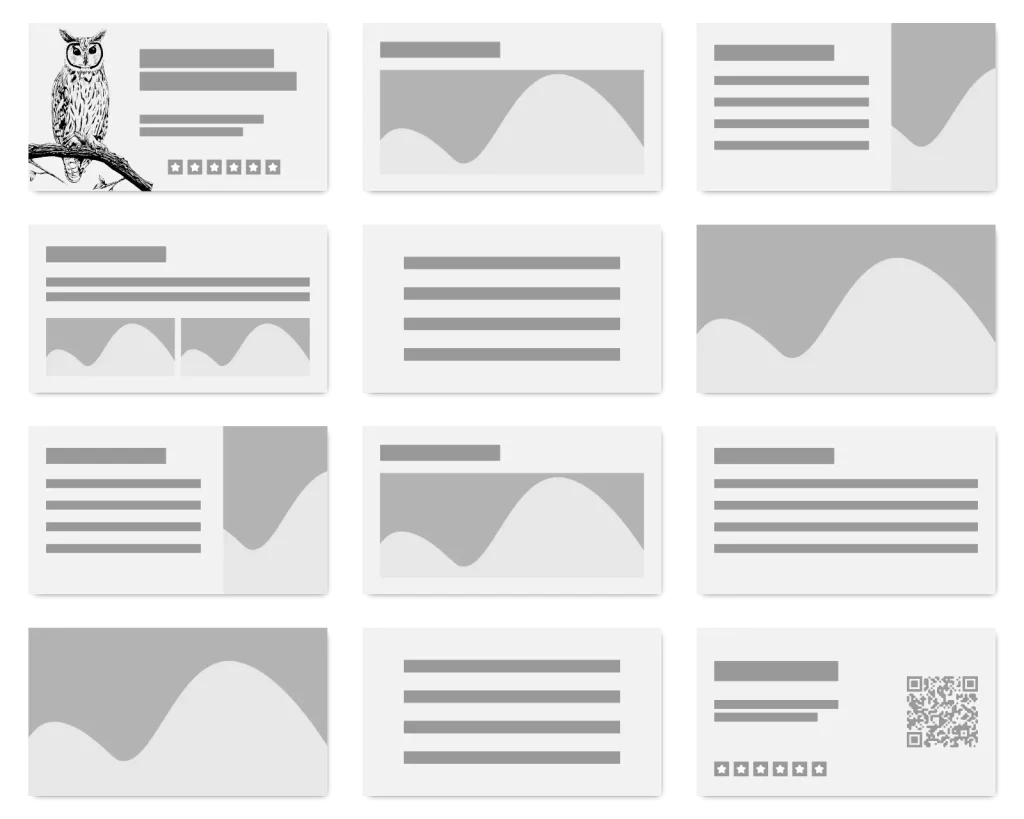
Cuando armes tu presentación, calculá una diapositiva por minuto para cumplir con el tiempo asignado, sin apurarte ni omitir información. Generalmente, los orales en la RAO tienen una duración máxima de 15 minutos (12 min de presentación + 3 min de preguntas). Teniendo en cuenta esto, podés armar tu presentación de la siguiente manera:
- Diapositiva 1: portada (título, autores y afiliaciones, contacto, logos).
- Diapositivas 2-3: introducción y objetivos.
- Diapositivas 4-5: materiales y métodos.
- Diapositivas 6-8: resultados.
- Diapositivas 9-10: discusión y conclusiones.
- Diapositiva 11: agradecimientos.
- Diapositiva 12: portada final (contacto, logos).
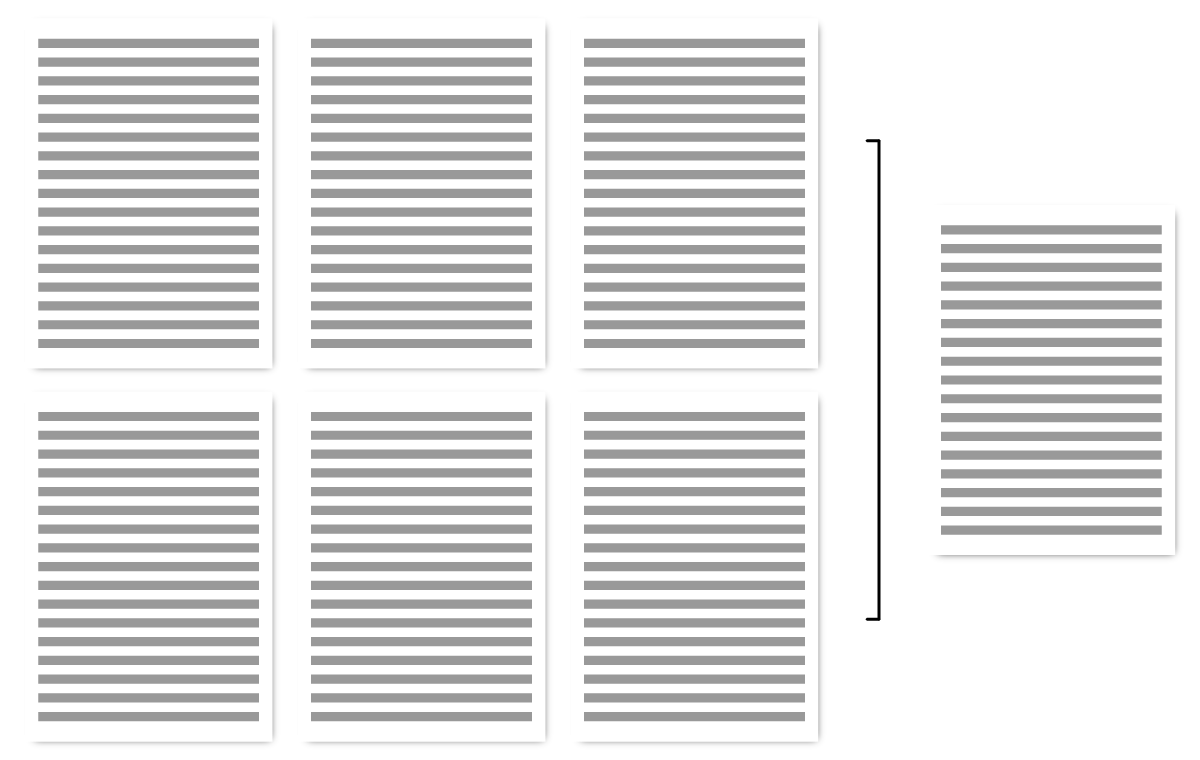
Las sesiones de pósteres suelen desarrollarse en un entorno distendido (al final de la jornada y con una picada de por medio), por lo que rara vez tu audiencia se tomará el esfuerzo de leer detenidamente el contenido, más aún si el póster está compuesto por 99% de texto.
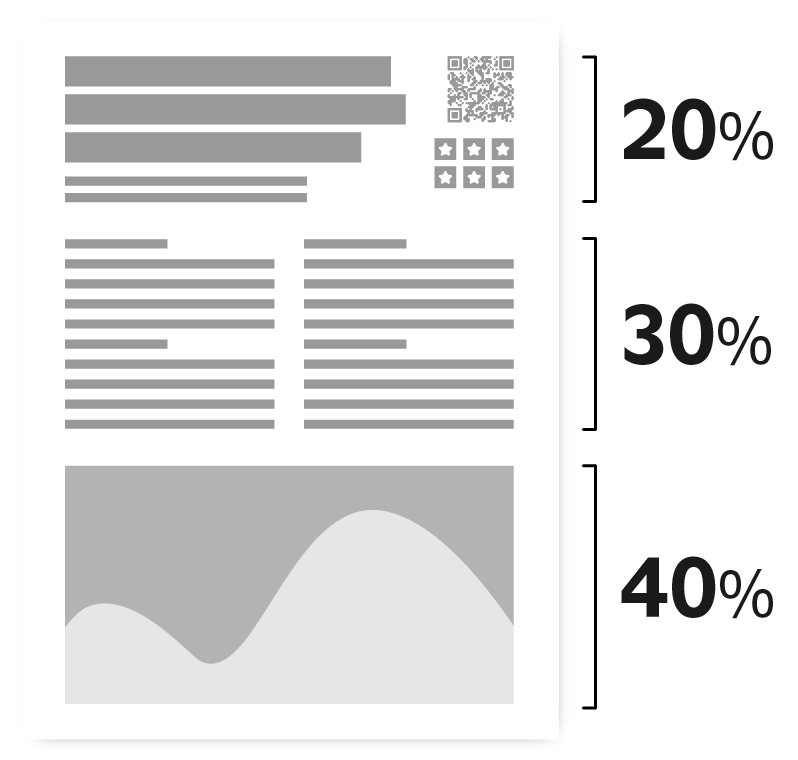
A muy grandes rasgos la distribución ideal es:
- 10% para espacios en blanco (aire, espacio entre elementos).
- 20% para el título, autores y afiliaciones, contacto y logos.
- 30% para el contenido, organizado en subtítulos.
- 40% para imágenes (gráficos, fotos, tablas).
La Lectura
Entender los conceptos de flujo visual (patrones de lectura) y de jerarquía es fundamental para aumentar la legibilidad y comprensión de tu trabajo.
Hoy en día, la mayoría de las personas no se toman el tiempo para leer en detalle toda la información presentada; en su lugar, suelen escanear rápidamente el contenido, procesando una cantidad reducida de palabras.
Patrones de lectura
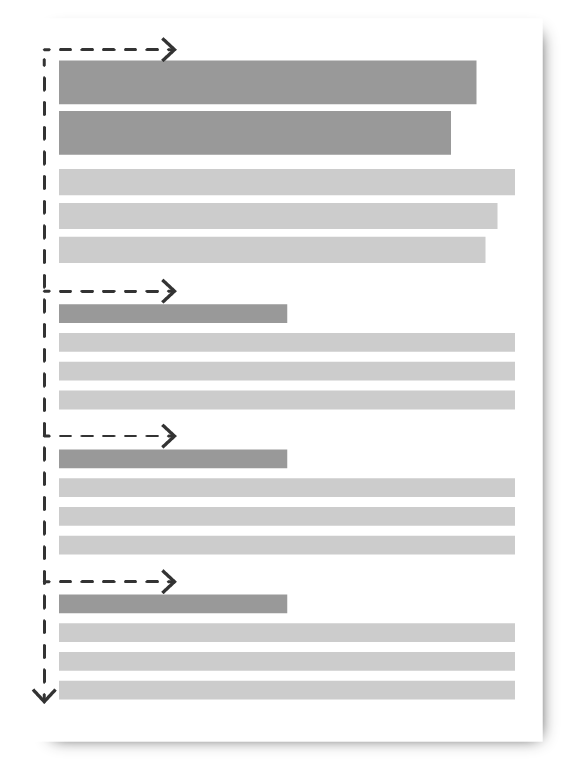
Entenderlos es clave para no presentar la información de una manera que nadie leerá. En el contexto de la RAO, destacamos el patrón "F": consiste en un escaneo vertical y de izquierda a derecha, en busca de palabras o puntos clave. Un buen ejemplo es cómo solemos escanear los resultados al hacer una búsqueda en Internet; seguramente aplicás este patrón, deslizándote desde los primeros resultados hacia abajo, escaneando los títulos y leyendo con mayor detalle cuando encontrás algo que se asemeje a lo que buscás.
Jerarquía visual
Facilitá el escaneo y la lectura estableciendo un contraste claro entre los elementos de tu diseño. La jerarquía puede marcarse mediante diferencias de color y de tamaño (por ejemplo, los títulos serán más grandes que los párrafos).
Entendé el contexto
Las presentaciones son un soporte visual para acompañar tu discurso; limitala a títulos, imágenes y punteos de ideas para guiar a tu audiencia, evitando párrafos extensos. Contrariamente, los pósteres deberán entenderse sin necesidad de explicación adicional (no estarás presente para defenderlo en todo momento), por lo que la información que incluyas deberá ser lo suficientemente completa, aunque cuidando de no extenderte demasiado.
El Diseño
Si bien gran parte del proceso creativo requiere tener «ojo» (práctica y experiencia), siguiendo una serie de reglas de armonía y equilibrio, lograrás una composición prolija, atractiva y funcional.
La tipografía es el elemento principal de tu composición y definirá la «personalidad» de tu diseño.
Elegí la legibilidad por sobre la estética; evitá tipografías
decorativas
,
manuscritas
o
Monoespaciadas
.
Para lograr un resultado limpio, elegí entre 1 y 2 familias que se combinen en armonía. Si no sabés cómo seleccionarlas o combinarlas, te compartimos algunas opciones con ejemplos para que elijas la que más te guste. Están organizadas en escala, progresando de un estilo más «tradicional» hacia uno más «moderno».
Crimson Pro
Así queda un título usando Crimson Pro
Este es un ejemplo de párrafo usando Crimson Pro. Aliquam et magna suscipit sapien consequat suscipit. Integer tincidunt facilisis aliquet. Donec ut volutpat ex. Cras ullamcorper libero sem, at lobortis metus pellentesque eu. Suspendisse hendrerit sollicitudin dignissim. Praesent vel velit ornare, consectetur sem in, sodales velit.
Source Sans + Source Serif
Así queda un título usando Source Sans
Este es un ejemplo de párrafo usando Source Serif. Aliquam et magna suscipit sapien consequat suscipit. Integer tincidunt facilisis aliquet. Donec ut volutpat ex. Cras ullamcorper libero sem, at lobortis metus pellentesque eu. Suspendisse hendrerit sollicitudin dignissim. Praesent vel velit ornare, consectetur sem in, sodales velit.
PT Sans + PT Serif
Así queda un título usando PT Sans
Este es un ejemplo de párrafo usando PT Serif. Aliquam et magna suscipit sapien consequat suscipit. Integer tincidunt facilisis aliquet. Donec ut volutpat ex. Cras ullamcorper libero sem, at lobortis metus pellentesque eu. Suspendisse hendrerit sollicitudin dignissim. Praesent vel velit ornare, consectetur sem in, sodales velit.
Noto Serif + Noto Sans
Así queda un título usando Noto Serif
Este es un ejemplo de párrafo usando Noto Sans. Aliquam et magna suscipit sapien consequat suscipit. Integer tincidunt facilisis aliquet. Donec ut volutpat ex. Cras ullamcorper libero sem, at lobortis metus pellentesque eu. Suspendisse hendrerit sollicitudin dignissim. Praesent vel velit ornare, consectetur sem in, sodales velit.
Fira Sans
Así queda un título usando Fira Sans
Este es un ejemplo de párrafo usando Fira Sans. Aliquam et magna suscipit sapien consequat suscipit. Integer tincidunt facilisis aliquet. Donec ut volutpat ex. Cras ullamcorper libero sem, at lobortis metus pellentesque eu. Suspendisse hendrerit sollicitudin dignissim. Praesent vel velit ornare, consectetur sem in, sodales velit.
Work Sans
Así queda un título usando Work Sans
Este es un ejemplo de párrafo usando Work Sans. Aliquam et magna suscipit sapien consequat suscipit. Integer tincidunt facilisis aliquet. Donec ut volutpat ex. Cras ullamcorper libero sem, at lobortis metus pellentesque eu. Suspendisse hendrerit sollicitudin dignissim. Praesent vel velit ornare, consectetur sem in, sodales velit.
Fraunces + Inter
Así queda un título usando Fraunces
Este es un ejemplo de párrafo usando Inter. Aliquam et magna suscipit sapien consequat suscipit. Integer tincidunt facilisis aliquet. Donec ut volutpat ex. Cras ullamcorper libero sem, at lobortis metus pellentesque eu. Suspendisse hendrerit sollicitudin dignissim. Praesent vel velit ornare, consectetur sem in, sodales velit.
DM Sans
Así queda un título usando DM Sans
Este es un ejemplo de párrafo usando DM Sans. Aliquam et magna suscipit sapien consequat suscipit. Integer tincidunt facilisis aliquet. Donec ut volutpat ex. Cras ullamcorper libero sem, at lobortis metus pellentesque eu. Suspendisse hendrerit sollicitudin dignissim. Praesent vel velit ornare, consectetur sem in, sodales velit.
Schibsted Grotesk + Mulish
Así queda un título usando Schibsted Grotesk
Este es un ejemplo de párrafo usando Mulish. Aliquam et magna suscipit sapien consequat suscipit. Integer tincidunt facilisis aliquet. Donec ut volutpat ex. Cras ullamcorper libero sem, at lobortis metus pellentesque eu. Suspendisse hendrerit sollicitudin dignissim. Praesent vel velit ornare, consectetur sem in, sodales velit.
Space Grotesk + Mulish
Así queda un título usando Space Grotesk
Este es un ejemplo de párrafo usando Mulish. Aliquam et magna suscipit sapien consequat suscipit. Integer tincidunt facilisis aliquet. Donec ut volutpat ex. Cras ullamcorper libero sem, at lobortis metus pellentesque eu. Suspendisse hendrerit sollicitudin dignissim. Praesent vel velit ornare, consectetur sem in, sodales velit.
El color es un gran recurso para guiar la atención. Limitá la selección cromática a 3 tonos principales para evitar la saturación visual. Una buena técnica es aplicar:
- 60% color neutro y claro (para el fondo).
- 30% color de identidad (para títulos y bloques).
- 10% color distintivo (para acentos).
Una vez elegida la paleta, deberás mantenerla inalterada en todo el documento. Para asegurar un alto contraste, optá por texto oscuro sobre fondos claros para garantizar la legibilidad incluso a distancia.
Identidad
Acento
Fondo
Texto
Más allá de la tipografía y el color, un diseño se apoya en otros elementos:
- Imagen: es un componente de gran peso visual. Debe tener buena resolución, respetar sus proporciones originales (sin estirarla) y ser relevante al contenido. Una imagen puede ser una foto, ilustración, gráfico, infografía o similar.
- Espacio: el espacio en blanco o aire entre los elementos forma parte de tu diseño. Permite que los elementos respiren, evita la sensación de amontonamiento y es indispensable para denotar jerarquía.
- Forma: ya sean geométricas u orgánicas, las formas organizan visualmente la información y ayudan a crear contenedores para el texto o los datos.
- Línea: ayuda a guiar la mirada de tu audiencia, a conectar conceptos o a dividir secciones. Estas pueden ser literales (líneas dibujadas) o conceptuales (por ejemplo, el alineado de los márgenes o el aire entre las secciones, una división invisible).
- Textura: generalmente se usa para aportar profundidad, aunque debe usarse con sutileza para no sobrecargar tu composición ni comprometer la legibilidad.
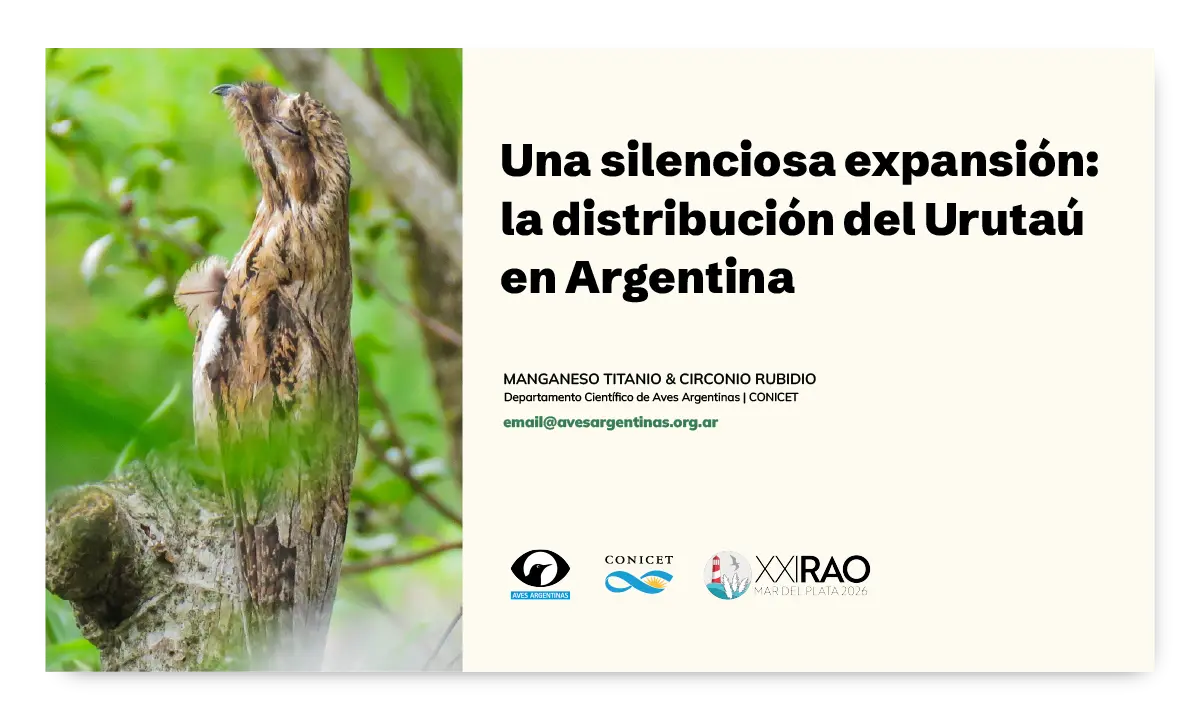
En este ejemplo podés ver cómo queda una plantilla de presentación cuando se aplican la tipografía, la paleta de colores y algunos elementos gráficos.
Los Errores
Mencionamos algunos de los errores más comunes en pósteres y presentaciones. Identificándolos vas a poder evitarlos.
Saturación de texto
Es el error más común y grave. Un póster o una presentación no es un artículo científico.
La "paradoja del resaltador"
Si todo está en negrita o en color, nada destaca.
Poco contraste
Usar colores con poco contraste o elegir fondos con mucho ruido (por ejemplo, una imagen) es una mala idea si tu prioridad es la legibilidad de tu trabajo.
Demasiado ruido
Muchas veces se suman elementos «porque quedan lindos» que son innecesarios para la composición y generan ruido. En su lugar, intentá trabajar con los elementos indispensables para tu diseño (contenido, imágenes, etc) y buscá la manera de hacer que «queden lindos». No es necesario que cubras todo el lienzo, ¡los espacios vacíos (bien usados) son parte de tu composición! Evitá sobrecargar con sombras pesadas, degradados exuberantes o formas y texturas que distraigan.
Imágenes de baja resolución
Usar fotos o gráficos pixelados no solo resta profesionalismo, sino que además dificulta su visualización. Siempre que sea posible, evitá usarlas y reemplazalas por imágenes de mejor calidad.
No respetar las proporciones
¡Cuántas veces hemos visto presentaciones o pósteres en los que usan una imagen y la estiran o comprimen sin respetar las proporciones originales! Esto es un gran NO. No cometas este error tan básico. Si necesitas que tu imagen cubra un área con una medida determinada, en lugar de estirarla, escalala y recortá el sobrante.
Un arcoíris de colores y tipografías
En el punto 5, «El diseño», hablamos de seleccionar tipografías y colores para mantener un sentido de unidad (consistencia) en tu pieza. Un error muy común es la mezcla aleatoria de tipografías y colores, sosteniendo la teoría del caos. Antes de empezar a diseñar, elegí tus unidades de diseño (tipografías y colores) y asegurate de no contaminar con variables externas a tu sistema.
La Maquetación
Ahora que tenés claridad sobre los conceptos mencionados en los puntos anteriores, llegó el momento de aplicarlos en la práctica.
Armá tus archivos respetando las medidas sugeridas:
- Póster: 90 x 120 cm (vertical)
- Presentación: 1920 x 1080 px (relación de aspecto 16:9).
La clave para lograr un diseño elegante es el uso de espacios «en blanco» (aire entre elementos, espacios sin información). Asegurate de dejar un buen margen entre el borde y el contenido de tu pieza.
- Póster: dejá entre 3 y 5 cm de margen. Podés maximizar el uso del lienzo dividiéndolo por la mitad y dejando un espacio intermedio de 3 cm entre columnas (1,5 cm a cada lado de la línea media).
- Presentación: dejá alrededor de 75 px de margen.
Para que el texto sea legible sin necesidad de una lupa, te recomendamos utilizar tamaños generosos y una marcada diferencia entre los tipos de elementos para mantener contraste de jerarquía.
Para pósteres:
- Título principal: 90-12 pt.
- Subtítulos: 60-80 pt.
- Texto: 24-40 pt.
Para presentaciones:
- Título principal: 32-44 pt.
- Subtítulos: 25-32 pt.
- Texto: 16-24 pt.
Si no sabés por dónde empezar tu diseño, un buen disparador es armar un esquema/boceto en un papel. No te enfoques en los detalles; ubicá a grandes rasgos la estructura con los elementos y grupos de información que hayas seleccionado. Si necesitás inspiración, podés buscar ideas en Internet.
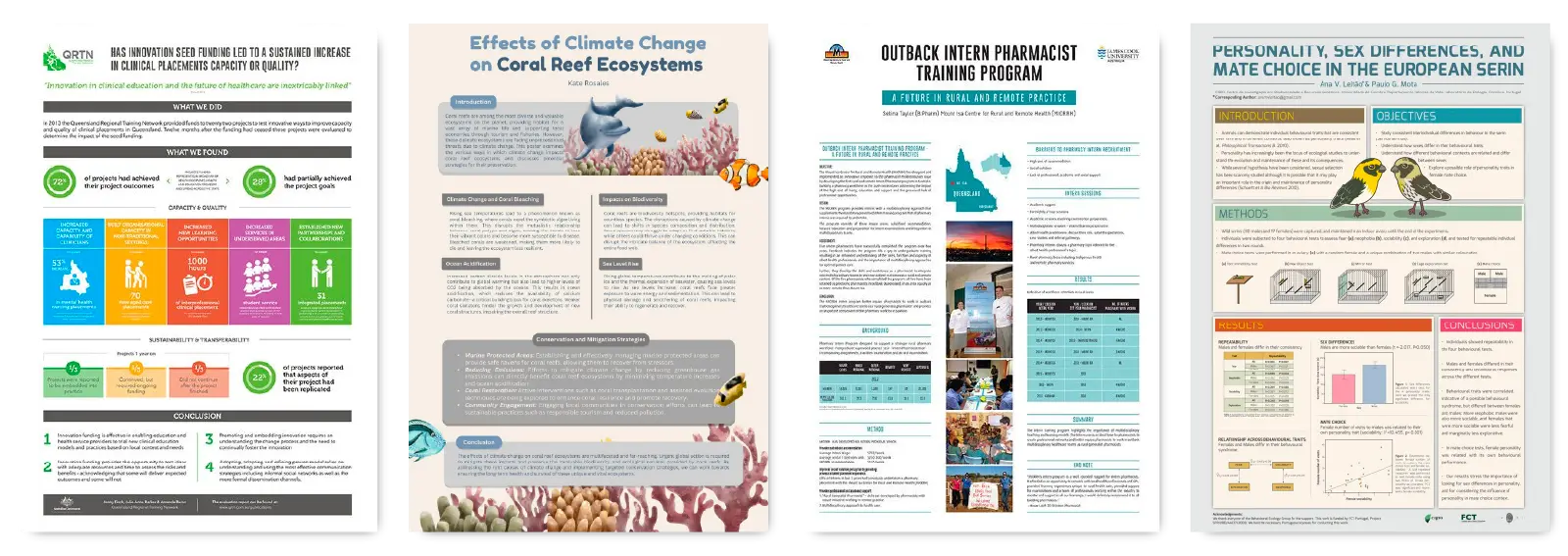
Ideas de pósteres para que uses de inspiración. Fuente: Pinterest.
Un gran aliado para no-diseñadores es el uso de plantillas, lo que agiliza significativamente el proceso de creación y resuelve la maquetación.
Existe una infinidad de plantillas gratuitas (y pagas) en Internet para que armes tu póster y/o tu presentación. No tengas miedo ni vergüenza de usarlas, ¡aprovechá este valioso recurso!
El Programa
Existe una gran variedad de programas (gratis y pagos) que te permitirán diseñar tu póster y/o presentación. Mencionamos algunos y te compartimos algunas plantillas para agilizar tu diseño.
Opciones de programa y uso sugerido

Canva
Ofrece un plan gratuito y una extensa biblioteca de plantillas. Es sencillo de usar e ideal para quienes busquen flexibilidad en sus diseños.
Google Slides (presentaciones)
Gratuito. La mejor opción para armar una presentación de forma rápida y sencilla, sin demasiada complejidad en su uso.
Adobe Illustrator (pósteres)
Requiere una licencia paga. Ideal para quienes deseen mayor flexibilidad y control en sus diseños. Tiene cierta complejidad de uso.
Adobe InDesign (pósteres)
Requiere una licencia paga. Ideal para quienes deseen mayor flexibilidad y control en sus diseños. Tiene cierta complejidad de uso.
Figma (presentaciones)
Ofrece un plan gratuito y bastante flexibilidad de diseño. Relativamente sencillo de usar, aunque se recomienda limitar su uso a presentaciones.
Microsoft Powerpoint (presentaciones)
Ofrece una versión gratuita (online). Una excelente opción para armar una presentación de forma rápida y sencilla, sin demasiada complejidad de uso.
Apple Keynote (presentaciones)
Disponible en dispositivos Apple y versión web (a través de iCloud). Similar a Powerpoint y Slides, pero ofrece mayor flexibilidad en el diseño.
Resolución (ppi)
Antes de empezar a diseñar, es fundamental que configures adecuadamente la resolución de tu diseño según el tipo de pieza; las presentaciones usan 72–96 ppi (las pantallas tienen un límite físico de píxeles, los archivos son más ligeros), mientras que para los pósteres deberás utilizar 300 ppi (para que la impresión sea nítida, evitando que el diseño se vea pixelado). Configurarlos correctamente evitará que tus diapositivas sean lentas o que el material impreso pierda calidad.
Programas como Slides, Powerpoint, Keynote y Figma tienen por defecto la resolución para pantallas, mientras que Canva Pro, Illustrator e InDesign te permiten configurarla según tu necesidad.
Espacio de color (CMYK vs RGB)
Si bien siempre habrá diferencias entre el color que veas en pantalla y la versión impresa, seleccionar el espacio de color adecuado te asegura que lo que ves en tu computadora sea lo más parecido posible a lo que se imprimirá. Si diseñás tu póster en modo RGB, lo más probable es que al imprimirlo los colores se vean apagados.
Para tu presentación, usá el modo RGB (basado en luz roja, verde y azul; logra colores vivos y brillantes).
Para tu póster, usá el modo CMYK (basado en un modelo sustractivo, los colores suelen ser más apagados).
Programas como Slides, Powerpoint, Keynote y Figma tienen por defecto el modo de color para pantallas, mientras que Canva Pro, Illustrator e InDesign te permiten configurarlo según tu necesidad.
La Revisión
La revisión es un paso crítico para garantizar que errores evitables no resten calidad a tu pieza. Idealmente, dejá pasar unas horas o días desde que finalizaste tu diseño hasta evaluarlo, para tener «ojos frescos» y detectar detalles que la fatiga suele «ocultar». Adicionalmente, podés pedirle a un tercero que revise tu trabajo; su mirada podría resultar invaluable para identificar puntos a mejorar.
- ¿Revisaste que el QR funcione?
- ¿Las imágenes se ven en buena calidad (no pixeladas o estiradas)?
- ¿Revisaste la ortografía?
- ¿Hay suficiente espacio/aire entre los elementos?
- ¿Hay un buen contraste entre los elementos (jerarquía visual)?
- ¿Hay suficiente contraste entre el fondo y el contenido?
- ¿Incluiste toda la información necesaria para la comprensión de tu trabajo? (ver punto 2 "La Estructura")
El Archivo
Una vez que hayas revisado tu pieza y confirmado que toda la información es correcta y que no hay inconsistencias en el diseño, estarás en condiciones de preparar tu archivo final. El formato ideal es el PDF para maximizar la compatibilidad y evitar rupturas accidentales en la maquetación.
Tips para pósteres
Exportá el archivo con la mayor calidad posible y asegurate de tener la resolución configurada para impresión (300 ppi). Algunos programas ofrecen una configuración de exportación para impresión.
¿Sabías que Adobe Acrobat permite imprimir el PDF de tu póster en hojas A4 (mosaico)? Esta opción es ideal si buscás una impresión más económica (podés imprimirlo en cualquier impresora) o «ecológica» (podés reutilizar papel). Esta opción está disponible en Adobe Acrobat mediante Archivo > Imprimir > Póster, donde se ajustan la escala, la superposición y marcas de corte para facilitar la unión final.
Tips para presentaciones
Si bien es agradable que una presentación tenga efectos de aparición y/o transición, los mismos solo serán visibles al exportar la presentación en formato .ppt o .pptx. ¿La desventaja? Este tipo de archivo mantiene la capacidad de edición, por lo que existe el riesgo de que, al presentarlo en una computadora ajena, tu diseño se muestre roto o diferente de cómo lo armaste.
La solución es simple: exportá tu presentación en formato PDF y, al momento de presentar, en Adobe Acrobat andá a Ver > Modo de pantalla completa (o presioná Ctrl + L).
¡Felicidades por haber llegado hasta el final! Estos consejos de diseño y composición no solo te servirán para la RAO, sino también para cualquier comunicación que requiera diseño gráfico.
Para cerrar, recordá que el diseño es un proceso dinámico y flexible; esta guía se propone como una base para orientarte y no como un reglamento estricto. La capacidad de adaptar estas pautas a las necesidades de tu proyecto es fundamental para lograr autenticidad. Depende de vos cuánto decidís apoyarte en las reglas y cuándo optar por la libertad creativa para que tu diseño se destaque y te represente.
¡Éxitos en la preparación! Nos vemos en la RAO